Miércoles, 8 de Abril del 2026
Envío automático de recordatorios por WhatsApp
Este tutorial explica cómo configurar y utilizar el sistema de envío automático de recordatorios por WhatsApp para tus pacientes.
🚀 Configuración inicial
- Acceder al sistema de mensajería
- Busca el acceso directo en el escritorio llamado Directorio
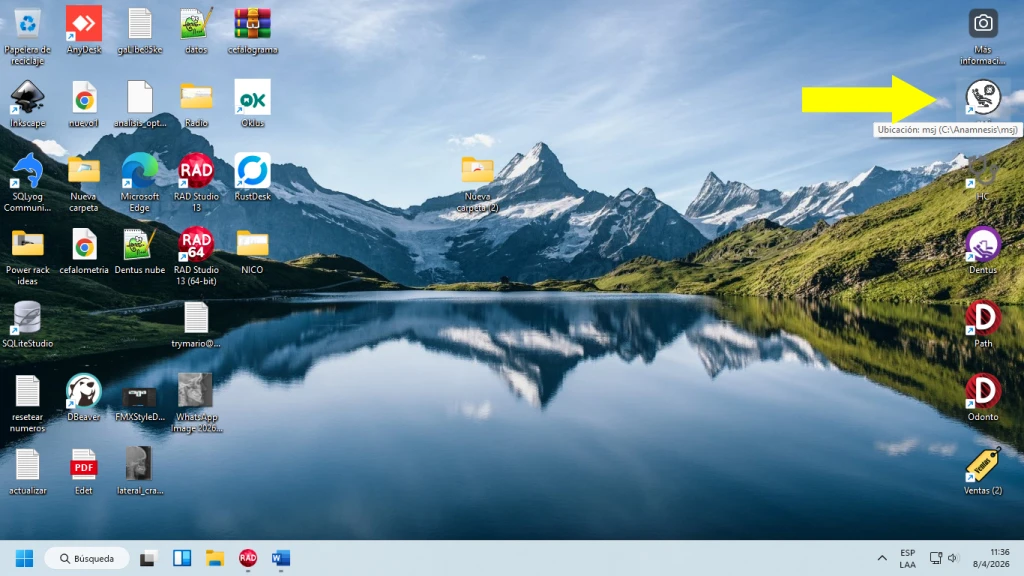
- Si no lo encuentras, búscalo en el Explorador de archivos de Windows.
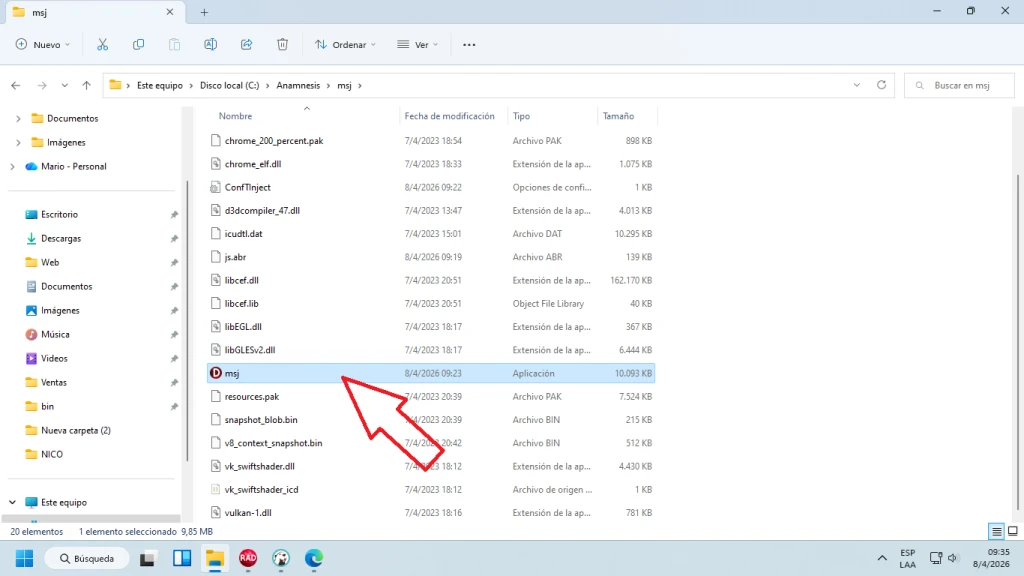
- Abrir el sistema
- Ejecuta la aplicación de mensajería de Dentus.
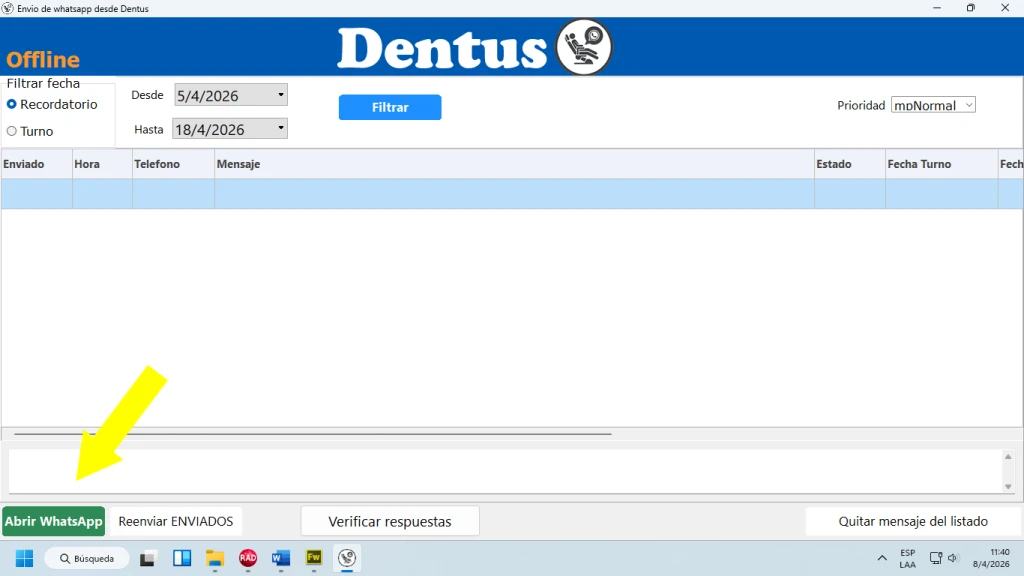
- Iniciar sesión en WhatsApp
- Escanea el código QR como en WhatsApp Web
.webp)
- Una vez conectado, minimiza la ventana (no la cierres).
📅 Uso dentro de Dentus
- Agendar pacientes
- Registra los turnos normalmente.
.webp)
-
- Asegúrate de que el número tenga el formato correcto: 54 9 + código de área + número
- Ej: 5493814588545
Importante: Solo numeros, sin simbolos ni espacios
- Envío automático
- El sistema revisa los turnos cada hora.
- Envía recordatorios 24 horas antes del turno.
- Los mensajes enviados quedan marcados automáticamente.
.webp)
Ejemplo de mensaje:
Estimado @PACIENTE, este mensaje es para recordarle que usted tiene un turno asignado el @DIA a las @HORARIO.
Muchas gracias
Estimado @PACIENTE, este mensaje es para recordarle que usted tiene un turno asignado el @DIA a las @HORARIO.
Muchas gracias
.
⚙️ Funciones adicionales
🔎 Consultar turnos
- Permite visualizar turnos en un rango de fechas.
- Estados: Enviado o Pendiente.
.webp)
✉️ Envío manual
- Selecciona un turno.
- Clic derecho → Enviar mensaje.
- No cambia el estado del turno.
.webp)
❌ Quitar mensaje
- Elimina el turno del listado de envíos.
- Dentus no enviará recordatorio para ese turno.
.webp)
🔁 Reenviar mensajes
- Reenvía todos los turnos con estado “Enviado”.
- Ideal para reforzar recordatorios.
.webp)
✅ Recomendaciones
- Mantener el sistema de mensajería abierto (minimizado).
- Verificar que los números estén correctamente cargados.
- Revisar periódicamente los estados de envío.